
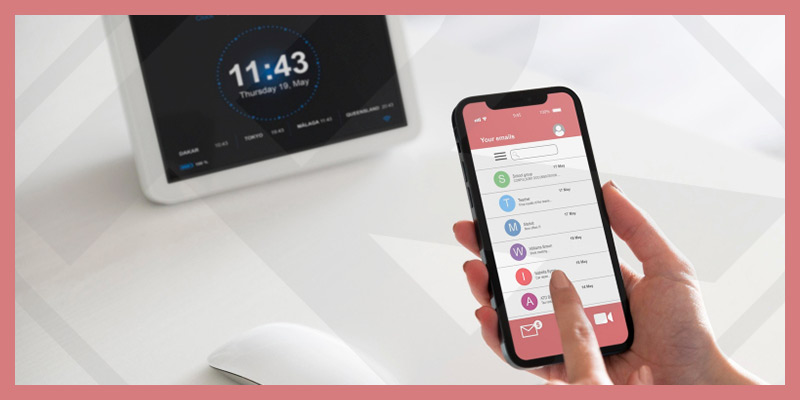
是什么导致通知延迟错误?
Android 上的通知延迟错误是指当应用程序发生新事件时系统无法立即向您的设备发送通知。通常,在 Facebook、Zalo、Telegram 等上,通知可能会延迟或直到您打开该应用程序后才会显示。
我还有一个非常烦人的情况,短信也被延迟到屏幕解锁。
Android 上通知延迟的原因有很多,包括:
- 关闭应用通知。
- 应用程序被阻止在后台运行。
- wifi、4g、5g 网络问题。
- 设备过载:当您的设备过载时,系统可能会暂停一些活动,包括通知以减少设备上的负载。
- “DOZE”模式无法正常工作。
如何修复通知延迟的错误
检查应用配置
在使用过程中,您不小心点错了通知栏,因为您点击了“关闭此应用程序的通知”按钮。这会导致应用程序被完全阻止,不再延迟通知。
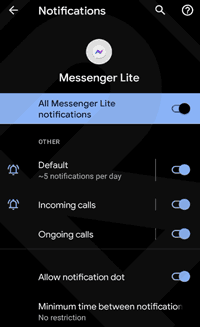
要修复此错误,请按照下列步骤操作:
- 打开手机上的设置。
- 查找并选择“应用程序”或“应用程序管理器”(名称可能因 Android 版本和设备界面而异)。更快的方法是按住并选择桌面上的应用程序图标 → 应用程序信息。
- 选择“通知”部分。
- 检查通知项目。看你的需要,开/关,不一定全开。
允许应用程序在后台运行
这可以看作是一个特性,而不是一个错误。有些应用程序会强制您允许后台活动,尤其是在屏幕关闭时收听音乐和音频的应用程序。
通常,这些应用程序会弹出一个通知,以允许从安装之时起就进行后台活动。如果没有,您可以像下面这样手动完成:
- 按照上述说明执行前 2 个步骤即可进入“申请信息”部分。
- 选择“权限”或“后台运行的应用程序”。
- 打开“允许后台活动”或“允许应用程序在后台运行”。
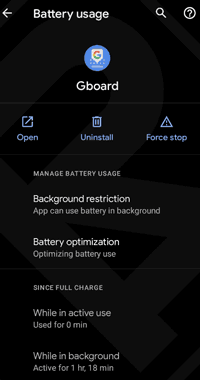
请注意,允许应用程序在后台运行会影响性能和电池寿命。
优化省电模式
“电池专家”通常会打开与电池优化相关的所有选项。这会意外地导致某些应用程序延迟通知。
- 打开手机的电池设置。
- 将有关于优化,超级省电的部分。
- 您应该只启用“优化电池性能”(自适应电池)选项。至于省电功能,请将其关闭(仅当%电池电量过低且特殊情况下您想延长使用时间时才应使用此功能)。
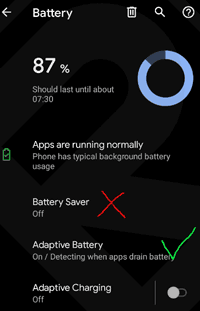
启用自适应电池功能后,系统会通过最小化不必要的应用程序活动来学习使用和优化电池使用。
例如,如果您通常在早上使用 Facebook,但在晚上不使用,Adaptive Battery 将在晚上最小化 Facebook 活动以节省电量。
保持 wifi、4g、5g 始终可用
默认情况下,即使屏幕关闭,网络也会始终工作。目的是让 Facebook、Zalo 和银行应用程序等应用程序及时通知。
要检查这些选项,请执行以下步骤:
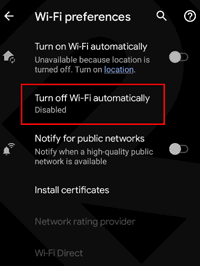
- 转到 Wifi 选项查找高级项目。
- 关闭“自动关闭 Wi-Fi”选项。
- 与Wifi类似,4g和5g网络数据也可以自动关闭或达到当天的带宽限制。您需要增加您的移动数据限制以随时了解情况。
关闭“打瞌睡”模式
“DOZE”模式是 Android Marshmallow (6.0) 上引入的休眠模式。当处于Doze模式(不活动且屏幕关闭)时,Android系统会降低数据同步频率,限制网络连接或应用程序更新,并且仅允许优先通知。显示说明。
当设备屏幕解锁时,系统将重新激活应用程序和硬件的全部操作。
此功能可延长电池寿命并在设备未使用时显着降低电池消耗。但是,对于使用本地 ROM 或自定义 ROM 的用户,此功能仍有可能无法正常工作并导致应用程序在关闭屏幕时关闭通知。
您可以按照以下步骤在您的 Android 设备上禁用打盹模式功能。
使用 ADB 命令关闭:
adb shell dumpsys deviceidle disable此命令关闭打盹模式。adb shell dumpsys deviceidle enable此命令启用打盹模式。
或者您可以使用此命令将特定应用程序添加到白名单(在我的情况下,短信通知被延迟,所以我添加了应用程序 com.android.messaging)adb shell dumpsys deviceidle whitelist +com.android.messaging
如果你 ”关机/启动” 再次启动计算机,您必须再次运行此命令。
如果您没有电脑,您可以使用“终端仿真器在Play商店中通过“无线调试”直接在手机上运行ADB。

评论